


Ayuda en línea
XamIoT ofrece dos sensores conectados que funcionan con la misma aplicación (SoundSense, en iPhone y Android), la misma cuenta y el mismo portal de clientes:
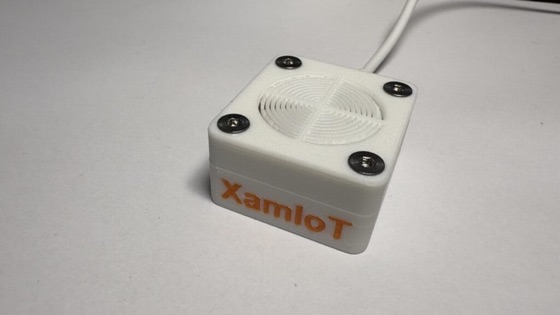 SoundSense — nivel sonoro | 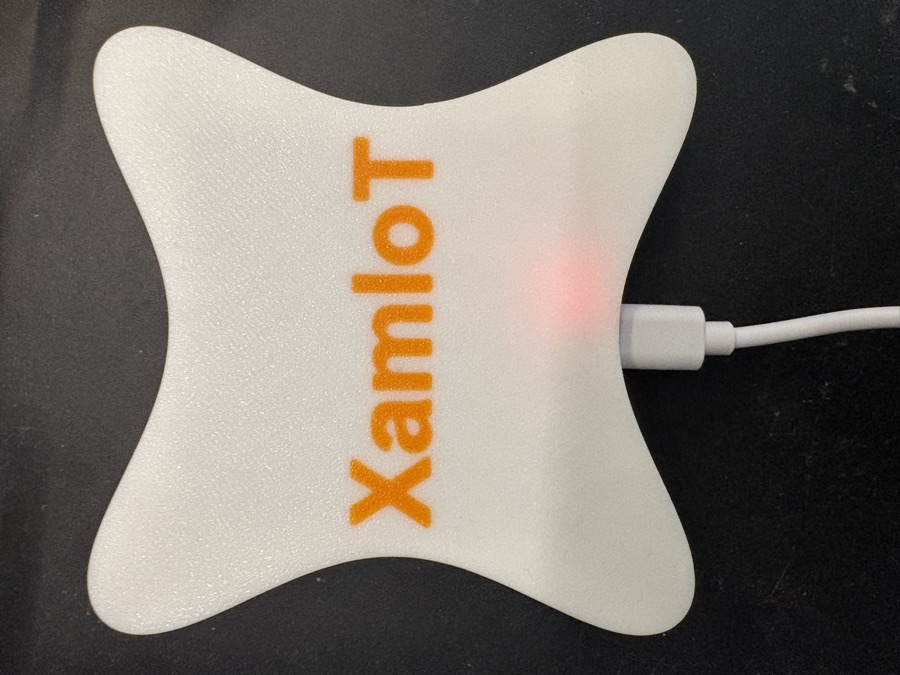 STH — ruido, temperatura, humedad y presión |
La primera parte de esta ayuda es común a los dos sensores: cuenta, instalación, alertas y notificaciones. Las particularidades de cada sensor se explican después. La aplicación está disponible en inglés y en francés: los nombres de los botones se indican aquí en inglés.
Parte común
Por sensor
Y también
1) Crear una cuenta e iniciar sesión
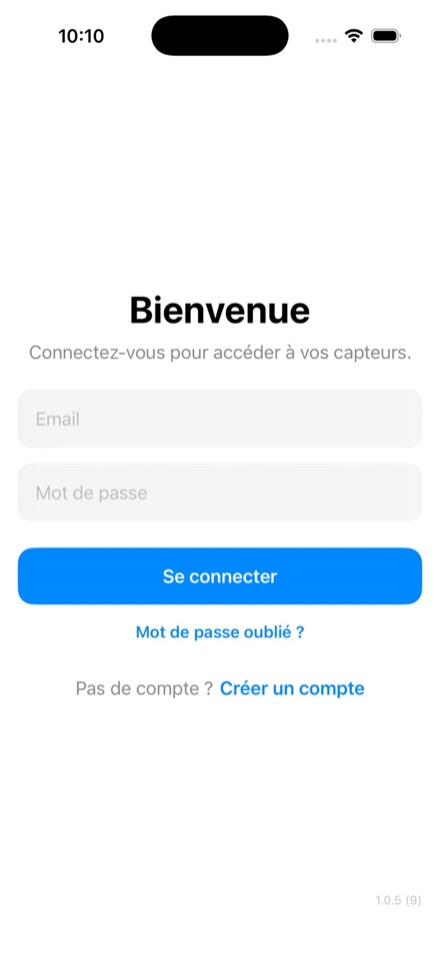 Inicio de sesión | 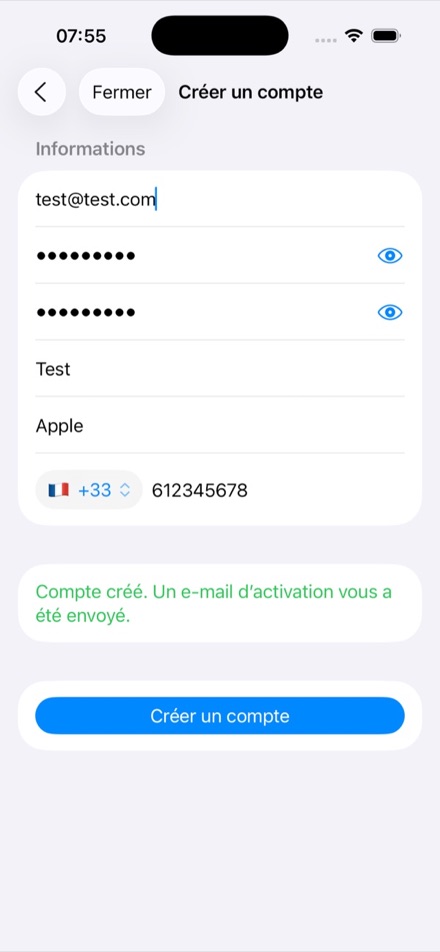 Creación de la cuenta |
Crear una cuenta — en la pantalla de bienvenida, toque «Create an account» e indique su correo electrónico, una contraseña, su nombre, apellidos y teléfono.
Activar la cuenta — recibirá un correo electrónico: haga clic en el botón de activación. Solo podrá iniciar sesión después de este paso.
Iniciar sesión — introduzca su correo y su contraseña. Si la ha olvidado, toque «Forgotten password ?» para restablecerla por correo.
La misma cuenta sirve en la aplicación y en el portal de clientes.
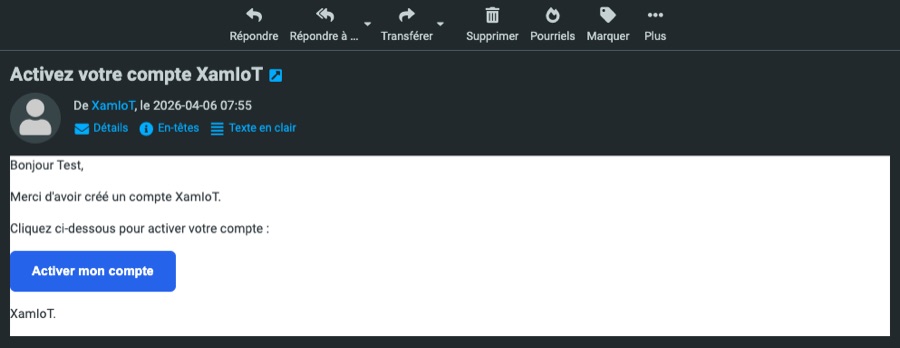
El correo de activación
Consejo: autorice las notificaciones al abrir la aplicación por primera vez. Si el correo de activación no llega, revise la carpeta de correo no deseado.
2) Añadir un sensor
La instalación es idéntica para SoundSense y STH. Se hace desde la aplicación, por Bluetooth, en pocos minutos.
Una red Wi-Fi de 2,4 GHz: las redes de 5 GHz no son compatibles. Tenga a mano su nombre (SSID) y su contraseña.
El Bluetooth activado en su teléfono, y la aplicación autorizada a usarlo.
Permanezca cerca del sensor durante toda la instalación.
Conecte el sensor a un enchufe USB y espere unos segundos.
Póngalo en modo de emparejamiento: pulse brevemente (menos de 5 segundos) el botón del sensor. El indicador luminoso parpadea lentamente: el sensor es visible por Bluetooth durante 5 minutos.
En la aplicación, en «My devices», toque + arriba a la derecha.
1. Selección del sensor BLE — elija su sensor en la lista: se llama SOUND-SENSOR-… (SoundSense) o STH-SENSOR-… (STH). Espere a que aparezca su UID.
2. Wi-Fi del sensor — introduzca el nombre y la contraseña de su Wi-Fi y toque «Set wifi» (iPhone) o «Push Wifi IDs» (Android). Espere a que aparezca «Connected».
3. Registro en XamIoT — dé un nombre al sensor (por ejemplo «Salón») y toque «Create device». Aparecerá en «My devices».
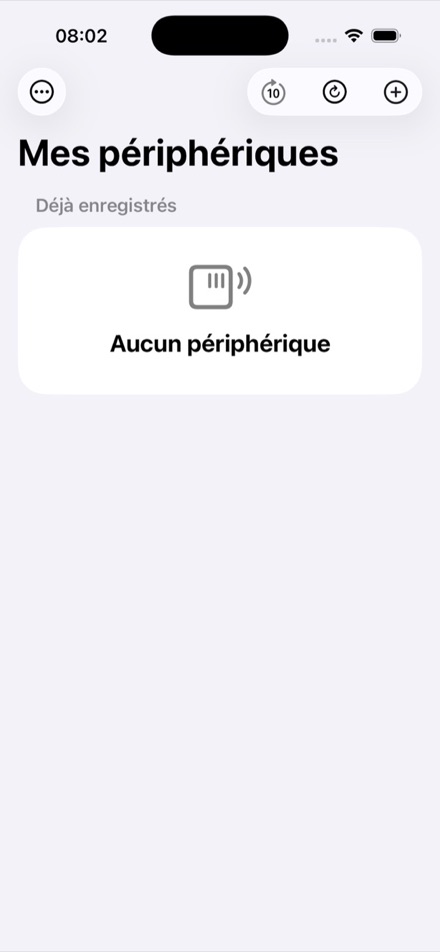 Antes del primer sensor: toque + | 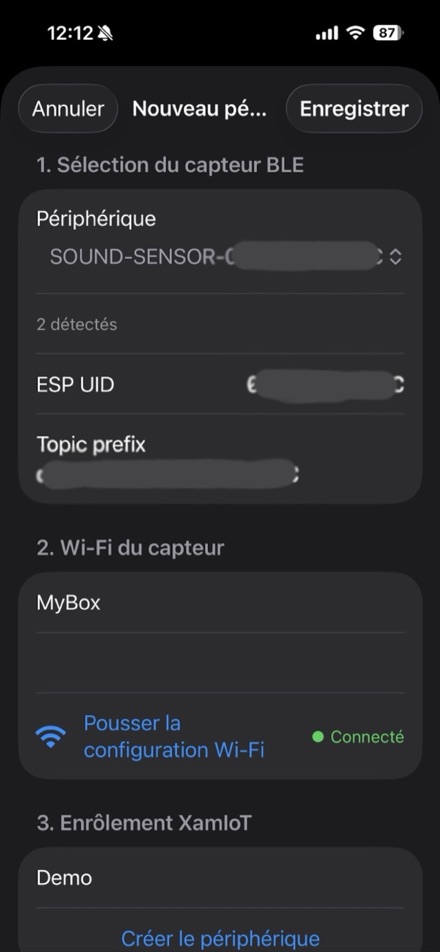 Los 3 pasos de la instalación |
Consejo: si el sensor no aparece en la lista, vuelva a pulsar brevemente su botón: el modo de emparejamiento se detiene al cabo de 5 minutos. Vea también las preguntas frecuentes.
3) Mis dispositivos
La pantalla principal muestra todos sus sensores, tanto SoundSense como STH. Para cada uno: su nombre, su UID, el tiempo transcurrido desde el último dato, un pequeño gráfico del nivel sonoro y la última alerta. Toque un sensor para abrir su ficha.
⟳10 — activa o desactiva la actualización automática cada 10 segundos (el botón se vuelve verde cuando está activa).
⟳ — actualiza la lista una vez.
+ — añade un sensor (ver parte 2).
Menú ⋯ — cerrar sesión, ayuda en línea, soporte (sus solicitudes de asistencia) y eliminación de la cuenta. En Android, la eliminación de la cuenta está en el icono de cuenta, arriba a la izquierda.
Modificar o eliminar un sensor — deslícelo hacia la izquierda. «Edit» permite cambiarle el nombre y ajustar la calibración del nivel sonoro. «Delete» lo retira de su cuenta; el sensor vuelve entonces a esperar un emparejamiento y puede instalarse de nuevo.
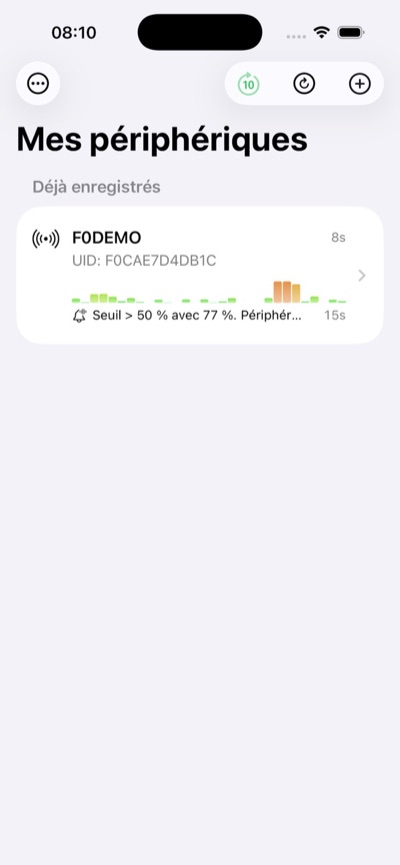 Sus sensores | 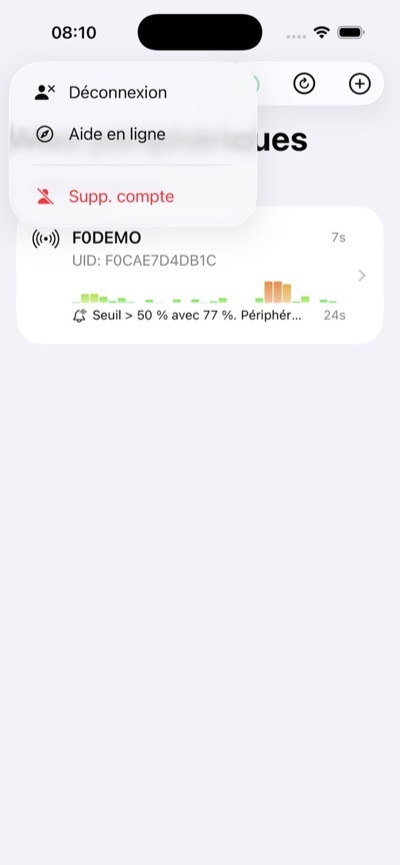 El menú ⋯ | 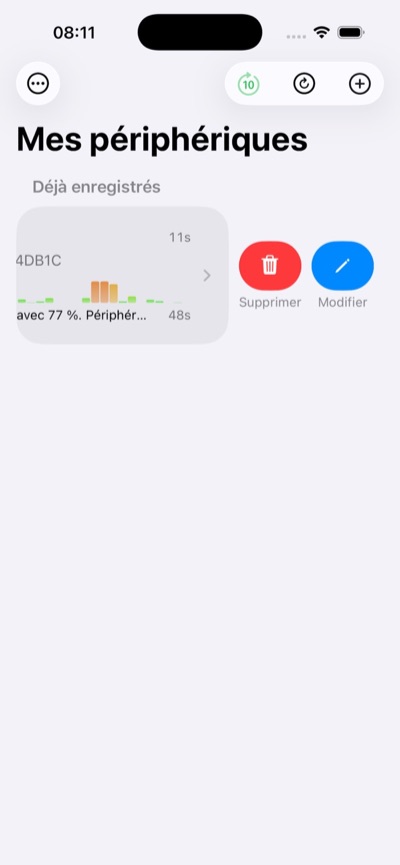 Deslice hacia la izquierda para modificar o eliminar |
4) Reglas de alerta e historial
Una regla vigila una medida del sensor y le envía una notificación cuando se cumple su condición. Puede crear tantas como necesite, para cada sensor.
Abra la ficha del sensor y toque + arriba a la derecha.
Elija el tipo de alerta: la lista depende del sensor (ver partes 7 y 8).
Póngale un nombre, elija el operador (> mayor que, < menor que…) y el umbral.
Ajuste el tiempo entre dos alertas y toque «Create rule».
Tiempo entre dos alertas («Cooldown» en la aplicación) — duración mínima entre dos alertas de la misma regla, para no recibir avisos en bucle. Cada tipo de alerta impone un mínimo.
Activar o desactivar una regla con su interruptor, sin eliminarla.
Modificar o eliminar una regla deslizándola hacia la izquierda.
Historial de alertas («Alarm logs») — al final de la ficha: fecha, hora, valor medido y envío de cada alerta.
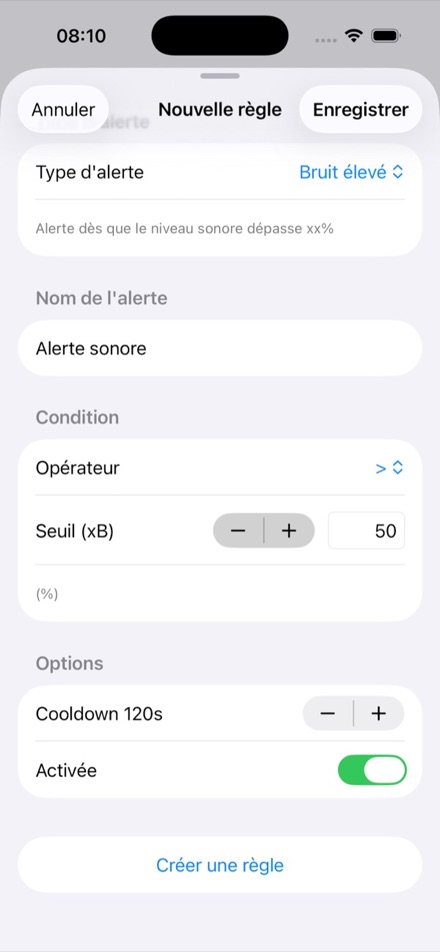 Crear una regla | 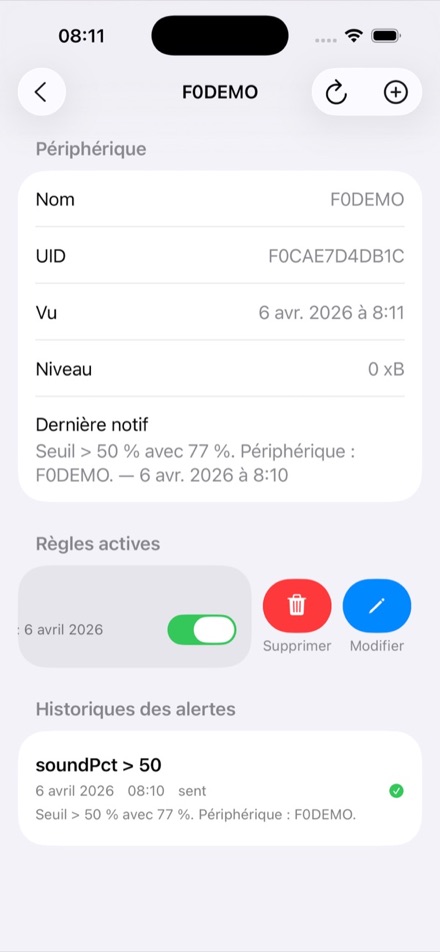 Deslice una regla para modificarla o eliminarla |
5) Notificaciones
Autorice las notificaciones — iPhone: Ajustes > Notificaciones > SoundSense. Android: Ajustes > Aplicaciones > SoundSense > Notificaciones.
Cada alerta indica la regla, el valor medido y el sensor, por ejemplo «Seuil > 70 xB avec 74 xB. Périphérique : Salón.» (umbral > 70 xB con 74 xB).
Todas las alertas se pueden consultar en el historial de la ficha del sensor.
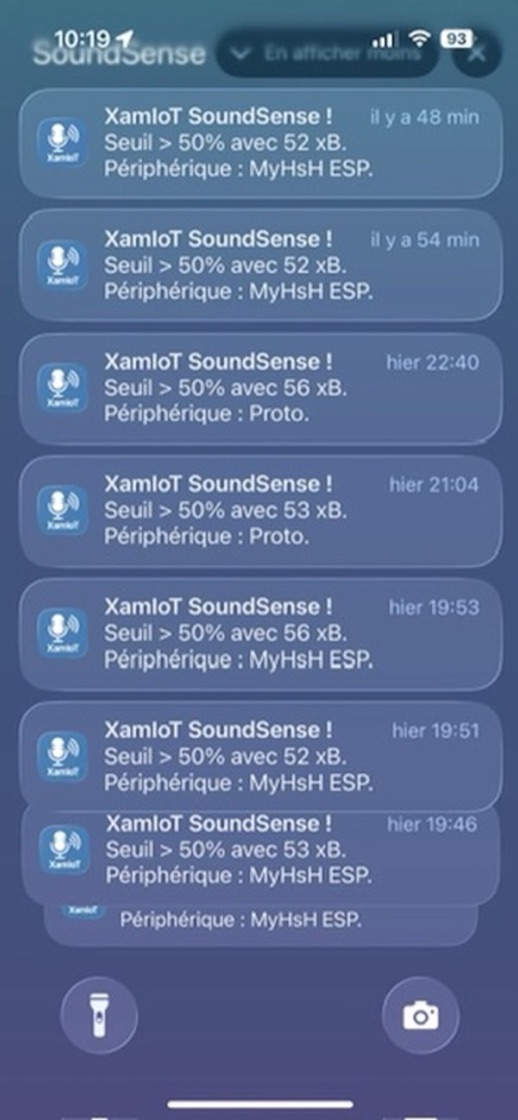
Las alertas en la pantalla de bloqueo
6) Portal de clientes (ordenador)
El portal portail.xamiot.com da acceso a sus sensores desde un ordenador, con los mismos datos de acceso que la aplicación:
estado y última actividad de cada sensor, medidas e historial (últimos 50 valores);
reglas de alerta: crear, modificar, activar o desactivar;
cambio de nombre del sensor y calibración del nivel sonoro;
historial de alertas, seguimiento de pedidos y solicitudes de asistencia.
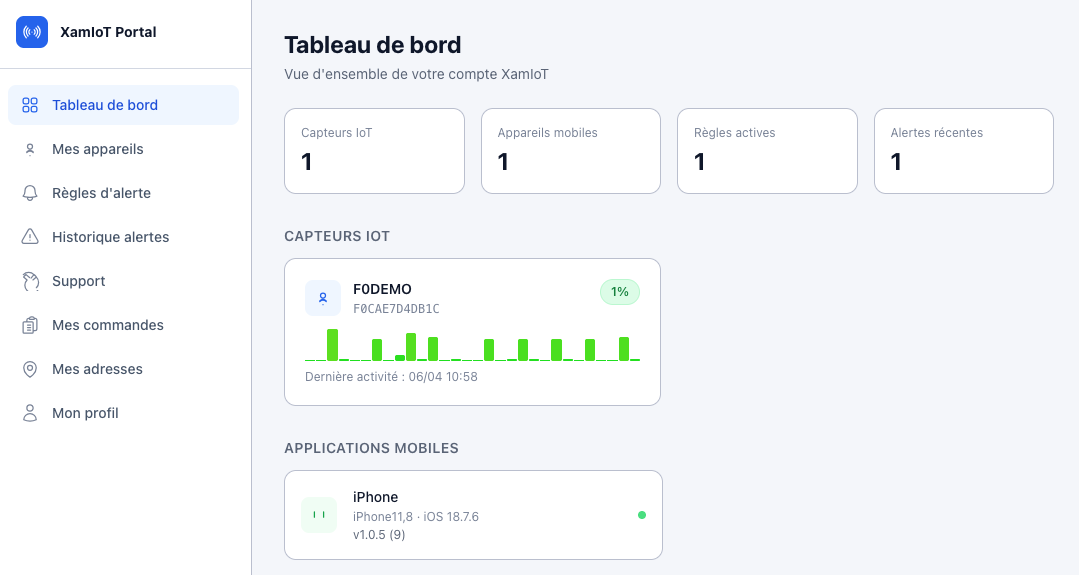
El panel del portal
Los sensores nuevos solo se pueden añadir desde la aplicación (se necesita Bluetooth). Más información: ayuda del portal.
7) SoundSense: el sensor de ruido
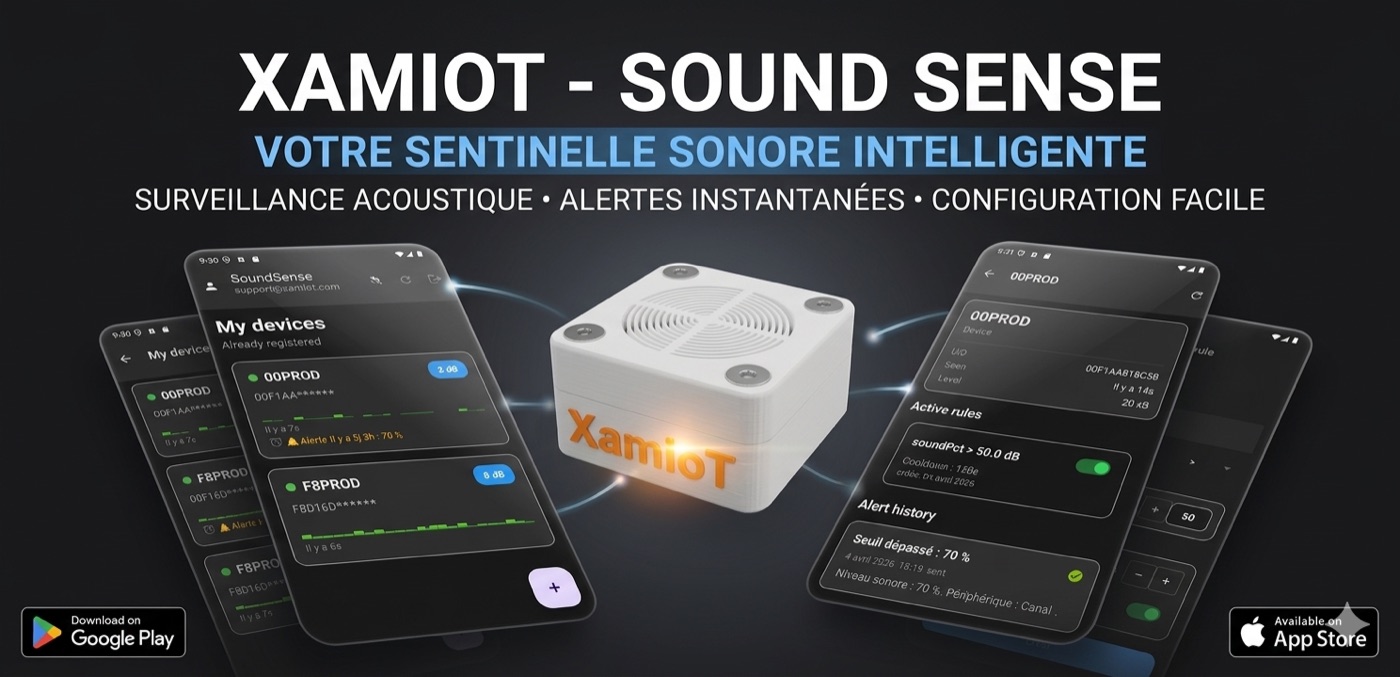
SoundSense mide el nivel sonoro en tiempo real y le avisa cuando se supera un umbral. El valor se expresa en xB, un índice de XamIoT de 0 a 100 (no son decibelios). Nunca se graba ninguna conversación.
La ficha del sensor
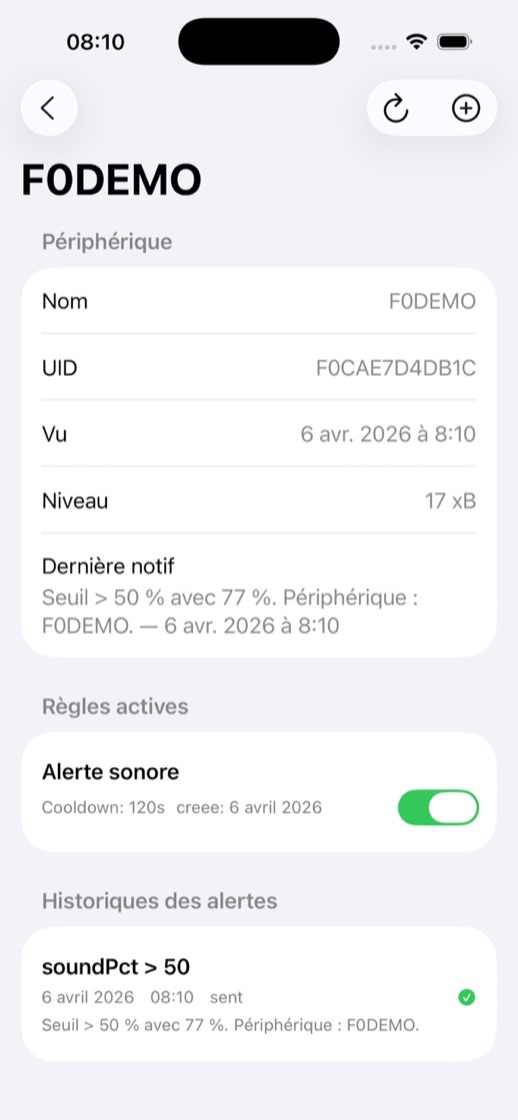
Ficha de un SoundSense
Nombre y UID (identificador único del sensor).
Seen — fecha del último dato recibido.
Level — nivel sonoro actual, en xB.
Last notif. — resumen de la última alerta enviada.
Active rules y Alarm logs (ver parte 4).
Tipos de alerta disponibles
Tipo de alerta | Qué se vigila | Unidad | Tiempo mínimo entre dos alertas |
|---|---|---|---|
Bruit élevé (ruido elevado) | El nivel sonoro instantáneo: reacciona rápido ante un pico de ruido | xB | 1 min |
Niveau moyen (nivel medio) | El nivel sonoro medio: detecta un ruido que dura (fiesta, música) | xB | 2 min |
Como referencia: por debajo de 50 xB el ambiente es tranquilo, de 50 a 75 xB es animado y por encima de 75 xB el ruido es fuerte. Empiece, por ejemplo, con una regla «nivel medio > 60 xB» y ajústela según lo que observe.
Calibración del nivel sonoro
Si el sensor mide un poco de más o de menos respecto a un sonómetro de referencia, corríjalo: deslice el sensor hacia la izquierda en «My devices» y toque «Edit». El cursor va de −30 a +30 dB: use un valor negativo si el sensor mide de más. «Reset to 0» anula la corrección. El sensor la aplica en su próxima conexión.
¿Dónde instalarlo?
Colóquelo en la habitación que quiere vigilar, lejos de una fuente de ruido constante (nevera, ventilación, altavoz), y déjelo siempre enchufado.
8) STH: ruido, temperatura, humedad y presión
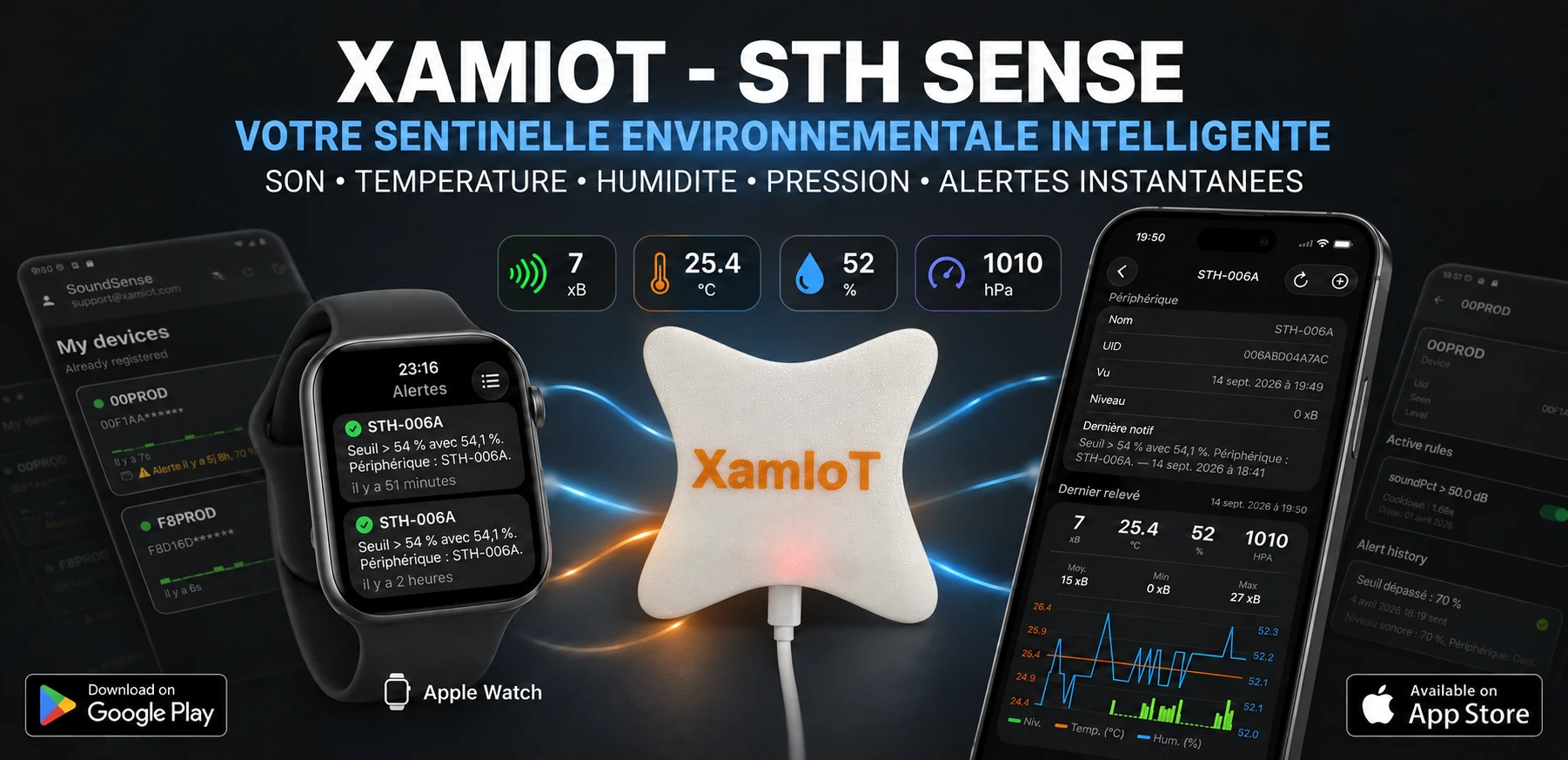
El STH hace todo lo que hace SoundSense y además vigila la temperatura (°C), la humedad relativa (%) y la presión atmosférica (hPa). Un solo dispositivo para detectar una fiesta, un riesgo de helada, un sobrecalentamiento o humedad en una vivienda vacía.
La ficha del sensor
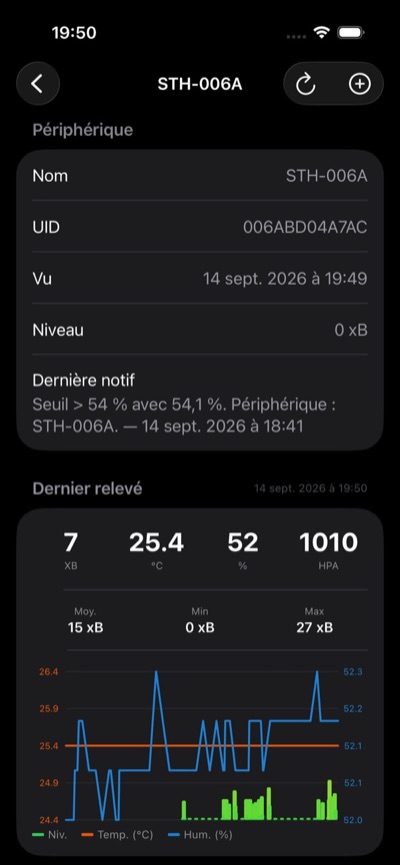
Último registro («Latest reading») — nivel sonoro, temperatura, humedad y presión, con la fecha de la medida.
Nivel medio, mínimo y máximo del nivel sonoro.
Gráfico — barras del nivel sonoro y curvas de temperatura y humedad. Toque un elemento de la leyenda para mostrar u ocultar una curva.
Reglas activas e historial de alertas, como en todos los sensores.
 Último registro y gráfico | 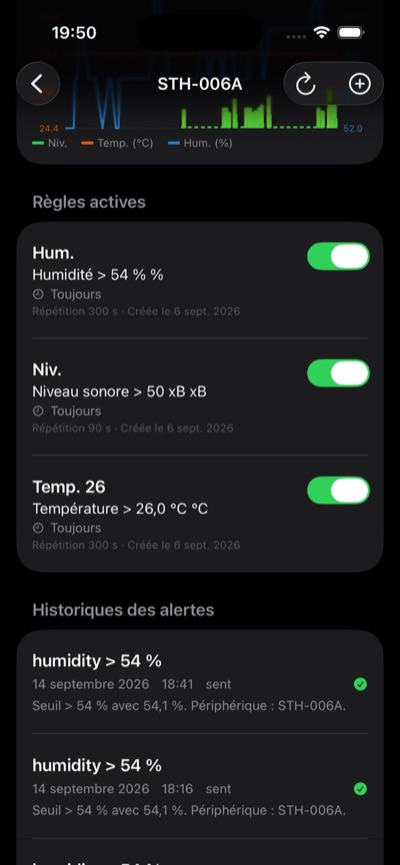 Una regla por medida | 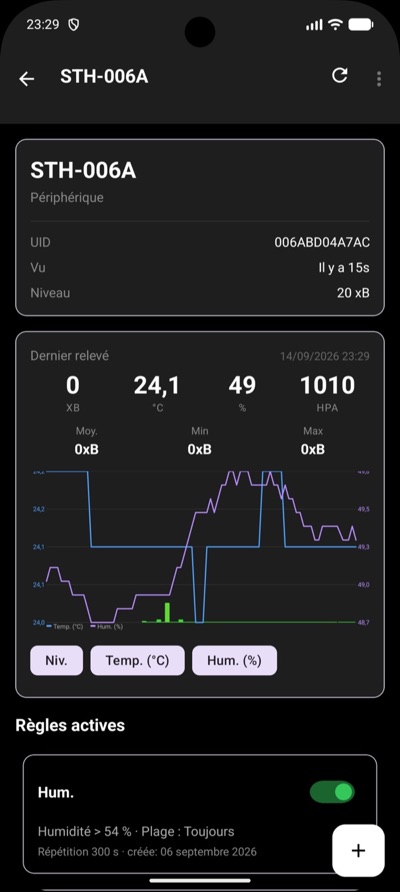 La misma ficha en Android |
Tipos de alerta disponibles
Tipo de alerta | Qué se vigila | Unidad | Tiempo mínimo entre dos alertas |
|---|---|---|---|
Niveau en temps réel (nivel en tiempo real) | El nivel sonoro instantáneo | xB | 1 min 30 |
Niveau moyen (nivel medio) | El nivel sonoro medio (ruido que dura) | xB | 2 min |
Température (temperatura) | La temperatura ambiente (de −40 a 85 °C) | °C | 5 min |
Humidité (humedad) | La humedad relativa del aire | % | 5 min |
Pression (presión) | La presión atmosférica | hPa | 10 min |
Para la temperatura, la humedad y la presión, recibe una alerta en el momento en que se cruza el umbral y después nada mientras el valor siga al otro lado. Es posible una nueva alerta en cuanto vuelve a la normalidad: no recibirá avisos en bucle durante una ola de calor.
Algunas reglas útiles:
Riesgo de helada — Temperatura < 5 °C.
Calefacción o aire acondicionado excesivos — Temperatura > 28 °C.
Humedad y moho — Humedad > 70 %.
Fiesta o molestias — Nivel medio > 60 xB.
Calibración del nivel sonoro
Si el sensor mide un poco de más o de menos respecto a un sonómetro de referencia, corríjalo: deslice el sensor hacia la izquierda en «My devices» y toque «Edit». El cursor va de −30 a +30 dB: use un valor negativo si el sensor mide de más. «Reset to 0» anula la corrección. El sensor la aplica en su próxima conexión.
En el portal de clientes
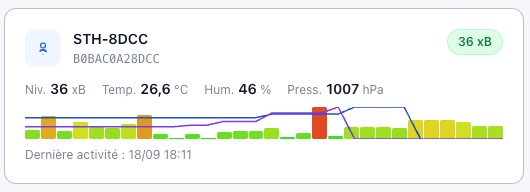
Un STH en el portal: ruido, temperatura, humedad y presión de un vistazo
9) Preguntas frecuentes y solución de problemas
¿Qué es la unidad xB?
Un índice de XamIoT de 0 a 100 que sigue el nivel sonoro. Se parece a los decibelios pero está suavizado: las alertas son estables y comparables de un sensor a otro, sin captar nunca audio.
El indicador no parpadea o el sensor no aparece en la lista Bluetooth
Vuelva a pulsar el botón brevemente: el modo de emparejamiento dura 5 minutos.
Compruebe que el Bluetooth del teléfono está activado y autorizado para la aplicación SoundSense.
Acérquese al sensor.
«WiFi connection failed» (fallo de conexión Wi-Fi)
El Wi-Fi debe ser de 2,4 GHz. Si su router emite 2,4 y 5 GHz con el mismo nombre y la conexión falla, pruebe a activar una red de 2,4 GHz separada.
Compruebe el nombre y la contraseña (incluidas las mayúsculas). La contraseña debe tener al menos 8 caracteres.
He cambiado de router o de contraseña Wi-Fi
Elimine el sensor en la aplicación (deslizar hacia la izquierda y «Delete»): vuelve a esperar un emparejamiento. Después añádalo de nuevo (parte 2). Como último recurso, mantenga pulsado el botón del sensor 5 segundos o más y suéltelo: borra su configuración Wi-Fi y se reinicia.
No recibo alertas
Las notificaciones deben estar autorizadas para SoundSense (parte 5).
La regla debe estar activada y debe haber pasado el tiempo mínimo desde su última alerta.
El sensor debe enviar datos: el campo «Seen» de su ficha debe ser reciente.
Temperatura, humedad y presión: una sola alerta cada vez que se cruza el umbral (parte 8).
El nivel se queda en 0 o los datos ya no se actualizan
Compruebe que el sensor está alimentado y que el Wi-Fi funciona, y toque ⟳ para actualizar.
10) Privacidad
Ninguna grabación de audio: los sensores no captan ni almacenan conversaciones.
Solo se transmiten los valores medidos (nivel sonoro en xB y, en el STH, temperatura, humedad y presión) y los eventos de alerta.
Usted controla sus reglas, umbrales y notificaciones en todo momento.
¿Necesita ayuda? En la aplicación, abra el menú ⋯ y luego «Support», o escríbanos desde la página de Contacto.